 GoalGlance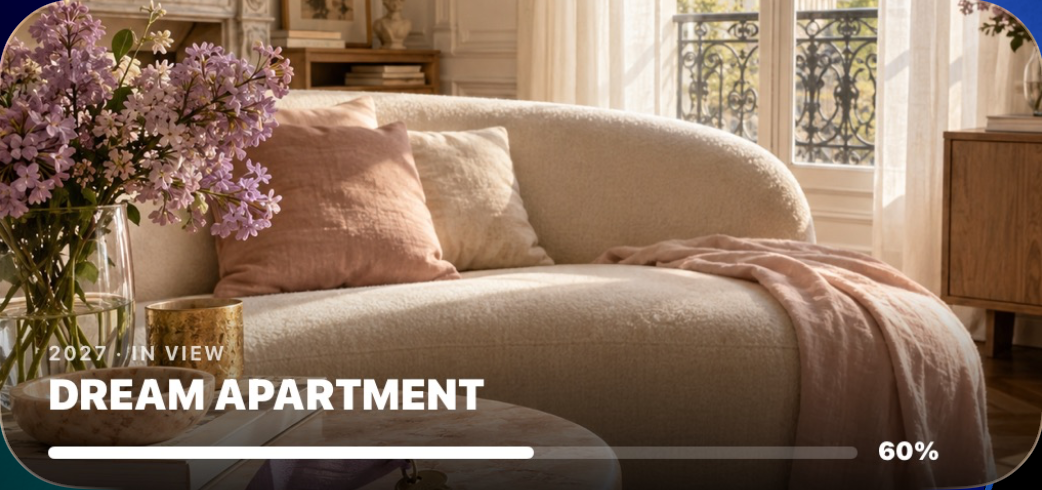
Choisis une image que tu as envie de retrouver
Commence par un projet : ton appartement, un voyage ou un changement professionnel. Une photo et une intention courte suffisent pour une première version. Tu pourras composer un Vision Board plus détaillé ensuite.
Regarde la photo en petit. Le sujet reste-t-il reconnaissable ? Une pièce lumineuse avec un point d’attention net sera plus facile à lire qu’une capture remplie de petites légendes. Garde ton original pour essayer plusieurs recadrages.
Si tu hésites encore sur le thème, explore nos idées de Vision Boards.
Ajoute le widget à l’écran d’accueil
Crée et enregistre une vision dans GoalGlance. Sur l’accueil de l’iPhone, maintiens une zone vide, puis ouvre Modifier et Ajouter un widget. Cherche GoalGlance, choisis un format et place-le. Selon la version d’iOS, un bouton plus peut remplacer ce menu.
Le guide Apple des widgets détaille la manipulation. GoalGlance nécessite iOS 17 ou une version ultérieure. L’offre gratuite comprend une vision et Progression ; les autres types de widgets nécessitent Premium.
Accorde la photo avec ton fond d’écran
Le fond d’écran habille ton téléphone. Le widget réserve un espace à ton intention. Si les deux comportent beaucoup d’images, essaie un fond plus calme pour laisser ta photo respirer.
- Éloigne les mots et les sujets importants des bords.
- Vérifie le résultat une fois le widget installé.
- Garde une légende courte, lisible sans zoomer.
- Place le widget sur une page que tu consultes naturellement.
Écran d’accueil ou écran verrouillé ?
L’accueil est adapté quand la photo est l’élément principal. Sur l’écran verrouillé, les formats plus compacts peuvent convenir à quelques mots ou à un nombre. Regarde les aperçus proposés par le widget avant de choisir.
Tu peux associer l’image à une affirmation personnelle ou au compte à rebours d’une date. Inutile de tout installer : choisis ce que tu souhaites retrouver au quotidien.
Si le résultat ne convient pas
Si le sujet est coupé, recadre une copie en laissant plus de marge. Si la légende est minuscule, raccourcis-la. Si GoalGlance n’apparaît pas dans la galerie, ouvre l’app après son installation et vérifie qu’une vision est enregistrée.
Si le widget montre une autre vision, vérifie sa configuration quand cette option est disponible, puis rouvre l’app. En cas de blocage, contacte l’assistance GoalGlance en anglais avec ta version d’iOS et le type de widget. Tu peux décrire le problème sans partager tes objectifs privés.
Donne un sens à cette image
Écris ce que la photo représente pour toi. Pour un appartement, ce peut être le besoin d’un endroit calme à toi. Choisis ensuite une action extérieure au widget, comme comparer deux quartiers. L’image devient ainsi le rappel d’un projet précis.
Change-la lorsque ton envie évolue ou que le recadrage ne te convient plus. Tu n’as pas besoin de refaire tout ton écran à intervalles fixes.